
Android檔案救援完整指南
June 2, 2026
介紹
意外刪除、系統故障或病毒攻擊等情況會導致Android設備上的重要檔案丟失。這篇指南將為您提供有效的檔案救援策略及工具,幫助您恢復珍貴的數據。接下來,我們將探討常見檔案遺失情境及其解決方案,並推薦一些必備工具來協助您的救援過程。

常見檔案遺失情境
在使用Android設備時,檔案遺失常因以下情境出現:
- 意外刪除:有時候,使用者不慎刪除了重要檔案。
- 系統故障:更新或其他系統問題可能導致資料遺失。
- 病毒攻擊:惡意軟件可能刪除或造成檔案不可讀。
了解這些情境後,採取預防措施才能更好地保護您的檔案。我們將深入探討如何透過備份和安全應用降低遺失風險。
如何預防檔案遺失
防止資料遺失的主要方法有:
- 定期備份:利用Google Drive或其他雲端服務備份您的檔案,確保無論發生何種突發狀況,您的資料都有備份。
- 使用安全應用程式:下載應用程式時需注意,其來源是否可信,以減少遭遇病毒攻擊的可能性。
這些措施能夠有效減少檔案遺失,並準備好面對不測之需。預防是保護數據最重要的一環,接下來,我們將介紹一些檔案救援工具。
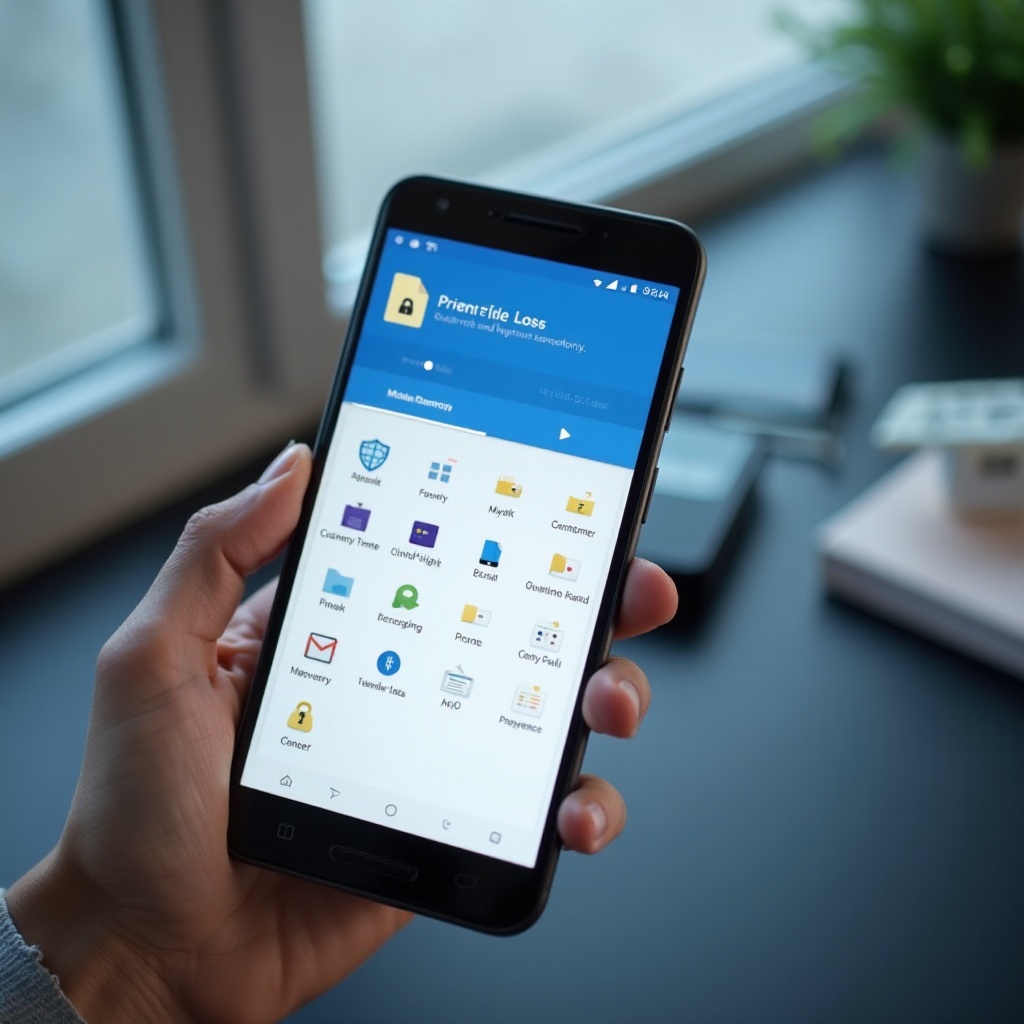
最佳Android檔案救援工具推薦
當檔案遺失時,選擇合適的救援工具至關重要。以下工具可協助您恢復丟失的數據:
- DiskDigger:這款工具擅長刪除後的深層掃描,幫助使用者找回誤刪的照片及文件。
- EaseUS MobiSaver:使用者友好的設計使其成為檔案救援的好幫手,支援多種類型的數據恢復。
選擇合適的工具,有助於提升救援效率並增加成功率。接下來,我們將指南如何使用這些工具完成檔案恢復。

使用救援工具恢復檔案的步驟
使用救援工具的步驟如下:
- DiskDigger操作指南:
- 安裝並啟動DiskDigger。
- 選擇掃描模式並開始搜索。
- 瀏覽結果並選擇要恢復的檔案。
-
完成恢復並將檔案儲存到指定位置。
-
EaseUS MobiSaver步驟:
- 下載並安裝MobiSaver。
- 將您的Android設備連接至電腦。
- 選擇掃描類型進行搜索。
- 預覽並選擇需要恢復的檔案。
- 點擊恢復按鈕,將檔案儲存在電腦上。
這些步驟將引導您完成檔案恢復過程,提高資料找回的成功率。接觸過程後,我們將分析一些可增強救援效率的技巧。
增強檔案救援效率的技巧
提升救援效率可以節省時間並降低壓力。以下是幾個方法:
- 快速查找已刪除檔案:利用系統內建的搜尋功能快速定位丟失的檔案。
- 使用命令行工具:透過ADB等命令行工具進行更深入的檔案檢索。
- 定期檢查系統健康:進行系統更新,並使用掃毒軟件確保無潛在威脅。
這些技巧不僅能提升檔案救援效率,還能使系統保持最佳狀態。接著,我們進入重要的結論部分。
結論
檔案救援需要方法和工具的結合。定期備份、使用合適的救援工具,以及提高救援效率的技巧,都是恢復丟失資料的有效途徑。同時,預防和管理至關重要,這樣才能確保我們的檔案永遠安全。
常見問題解答
如何識別適合的檔案救援工具?
您可以參考用戶評價及功能介紹,選擇符合自己需求的工具。
檔案救援後能否完全恢復?
通常可以恢復大部分重要檔案,但可能因覆寫或損壞而無法恢復特定檔案。
如何確保檔案不再遺失?
建議定期備份檔案並使用可靠的安全軟件,以防止數據丟失。