Android 轉 iPhone 教學:完整指南
引言
轉換設備的過程經常讓人感到棘手,但從 Android 轉到 iPhone 可以是一個無縫的過程。藉助內建工具和外部應用程式,您將發現這一轉移過程既方便又高效。本文將帶您一步步完成轉換,確保所有重要數據安全無虞。
轉移準備工作
在開始轉移之前,進行充分的準備是成功的關鍵。確保您擁有一部更新至最新 iOS 版本的 iPhone,以及一部更新至最新系統的 Android 裝置。不僅如此,兩者皆需連接穩定的 Wi-Fi 網路以保證過程順暢。
需要的工具和設備
為了順利轉移,您將需要:
1. 一部準備好的 iPhone 和 Android 裝置
2. 兩者都連接至穩定的 Wi-Fi 網路
3. 足夠的裝置空間來容納所有將轉移的數據
軟硬體更新的重要性
保持裝置更新可以確保安全性與系統性能的最佳化,使每個功能正常運行。在確保所有裝置已更新後,就能向下一步邁進。
抹除不必要的數據
在轉移之前,清理 Android 上的不必要數據,例如過時的應用程式和重複的照片。這樣可以確保轉移的數據得到精簡,並消除潛在的問題。
使用’轉移到 iOS’應用程式
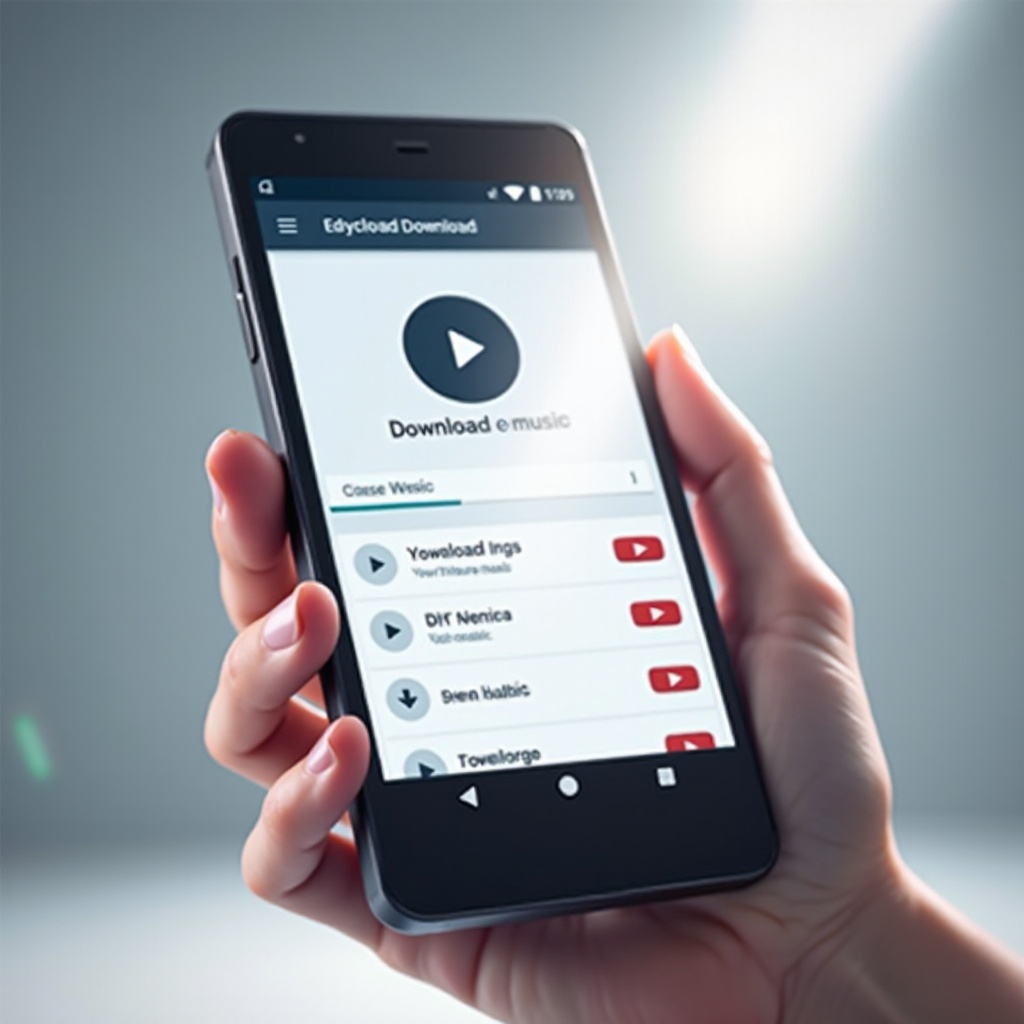
Apple 提供的’轉移到 iOS’應用程式為 Android 到 iPhone 的轉移提供了直接的解決方案。它幫助用戶將聯絡人、信息、照片和其他重要數據轉移到新裝置上。
如何下載並安裝應用程式
- 在 Google Play 商店中搜尋並下載’轉移到 iOS’應用程式。
- 確保兩部裝置都已斷開行動數據連接並開啟 Wi-Fi。
利用 Wi-Fi 連接傳輸數據
- 開啟您的新 iPhone,直到看到’應用與資料’畫面,然後選擇’從 Android 移動資料’。
- 在 Android 上開啟’轉移到 iOS’應用程式並輸入 iPhone 上顯示的代碼。
- 兩部裝置將透過 Wi-Fi 進行連接,並啟動數據傳輸。
處理常見的應用程式錯誤
若在傳輸過程中發生錯誤,請確認 Wi-Fi 連接正常,再次嘗試或者依據畫面提示進行故障排除。
手動轉移重要數據
若某些數據未能順利自動轉移,也可以手動執行轉移操作。
聯絡人和日曆事件
使用 Google 帳戶將聯絡人和日曆同步至雲端,然後在 iPhone 上加入相同的 Google 帳戶即可同步這些數據。
照片和影片的雲端備份
將照片和影片使用 Google 照片或 Drive 備份至雲端,然後在 iPhone 上從同一帳戶下載,這樣能夠確保多媒體文件的完整轉移。
音樂與文件的轉移
如果您使用 Spotify 或 Apple Music,直接在 iPhone 上下載即可。對於其他音樂文件,可以通過 iTunes 或雲端硬碟進行傳輸。
轉移完成後的系統設置和優化
完成所有數據的轉移後,接下來要做的就是調整和設置您的新 iPhone,讓其更適合您的使用需求。
進行 iPhone 基本設定
設置 Apple ID 及相關帳戶,並確認 Wi-Fi、藍牙和其他連接設定已按照您的偏好設置好。
利用 iCloud 和 Apple 服務
iCloud 是管理和備份數據的有效工具,您可以檢查其使用情況並確保重要數據存儲在可訪問的地方。同時,探索 iPhone 的新功能,如 Apple Pay 和 Apple Maps,讓您的日常生活更為便捷。
個性化設定
根據個人需求調整通知設置、系統語言及主畫面佈局,從而打造最合適的使用環境。
結論
從 Android 轉移到 iPhone 曾經可能看似遙不可及,但隨著配套工具和指南的可用性,整個過程已能輕鬆掌握。不僅保留了所有數據,也開啟了使用新裝置的愉快旅程。
常見問題解答
我的 Android 應用程式如何在 iPhone 上使用?
大多數熱門應用程式如 Instagram 和 Facebook 都提供 iOS 版本,您可以下載並登入您的帳戶。
如果傳輸中斷,我應該怎麼辦?
檢查 Wi-Fi 連接,重啟應用程式並再次嘗試,或按提示檢查設定。
如何保證數據的安全和隱私?
使用加密 Wi-Fi 網路來完成數據傳輸,並定期更新系統和應用程式以提升安全性。