藍 芽 耳機 配對 不 到?2026完整排解指南與快速檢查清單
July 28, 2026
前言
遇到藍 芽 耳機 配對 不 到時,多半不是硬體故障。真正的主因常是權限未開、配對清單滿載、耳機未進入配對模式,或環境干擾。與其盲目嘗試,不如走一條有順序、可重複的流程。這份指南把第一時間必做的9項快修、各系統的專屬排解步驟,以及品牌重置技巧與干擾排除全部整理好。你會先用最省時的步驟快速排除,再逐步深入到系統與韌體層級。跟著做,通常幾分鐘內就能讓手機或電腦重新看見耳機。若仍失敗,你也會有清楚的下一步路線圖,避免浪費時間。
先做這9項快速檢查:讓藍牙耳機馬上被找到
確認耳機進入配對模式並閃燈
- 大多數真無線耳機長按機身或充電盒按鍵5至10秒即可進配對模式,指示燈快閃。若未快閃,代表不在可見狀態,掃描清單不會出現。
關閉再打開藍牙與飛航模式
- 關閉藍牙後,開啟飛航模式約10秒再關閉,接著重新開啟藍牙。此舉能快速重置無線電狀態,清除暫態錯誤。
移除舊配對紀錄並重新搜尋
- 在裝置的藍牙清單中刪除耳機舊紀錄,再讓耳機進入配對模式重新搜尋。多點連線或記憶清單滿載常導致搶連或不顯示。
兩耳機裝回充電盒5至10秒後再取出
- 這能讓主副耳重新同步。若僅一邊亮燈或無法同時進配對,多半屬於左右耳不同步問題。
充電電量與充電盒接點清潔
- 檢查電量並清潔耳機與充電盒的金屬接點。接點氧化會造成無法重置或無法進入配對模式。
拉近距離,並避開干擾源
- 讓耳機與手機或電腦距離小於1公尺。遠離路由器、USB 3.0集線器、金屬桌面與厚重包袋,避免射頻遮蔽。
關閉多點連線或暫時刪除其他已配對裝置
- 支援多點的耳機容易被舊機搶連。先在耳機 App 關閉多點,或把舊裝置從耳機清單中刪除。
開啟定位與附近裝置權限
- 在 Android 上,未開啟位置與附近裝置權限會影響掃描結果。進設定檢查並允許。
重啟手機或電腦與耳機
- 重啟清除系統快取與暫態錯誤。耳機重置後再進配對,成功率更高。
完成上述動作後仍找不到耳機,問題多半來自系統設定、耳機狀態或環境干擾。接著,用一張原因地圖快速鎖定方向。
常見原因地圖:裝置、耳機、環境、帳號
裝置端設定錯誤
- 權限未開、系統藍牙快取混亂、編解碼器不相容都會造成掃描或連線失敗。常見情況包含 Android 未給位置與附近裝置權限,或 iOS 上過去忽略了該耳機。
耳機端狀態異常
- 耳機記憶清單滿載、未重置、主副耳不同步,都會卡在舊連線狀態。多數品牌提供長按重置與清除配對的功能。
環境干擾
- 2.4GHz 路由器、USB 3.0 裝置、金屬檯面與口袋遮擋都會降低可見度與連線穩定。移動位置往往能立刻改善。
帳號與雲同步
- iCloud 或品牌帳號的自動切換功能會讓耳機優先連回舊裝置。需在舊裝置點選忽略或暫時停用自動切換。
掌握成因後,再依系統執行更精準的排解步驟,效率最高。
依系統排解步驟(iOS Android Windows macOS)
iPhone iPad 的排解重點
- 設定 > 藍牙,點耳機資訊後選擇忽略此裝置,再讓耳機進配對模式回到清單新增。
- 設定 > 隱私與安全性,確認藍牙與附近裝置權限均為允許。
- 若仍不行,設定 > 一般 > 傳輸或重置 iPhone > 重置 > 重置網路設定;重啟後再試。
- 使用 AirPods 與 Beats 時,檢查 iCloud 裝置列表,移除不再使用的舊裝置,減少自動切換干擾。
Android 的排解重點
- 設定 > 應用程式 > 顯示系統 > 藍牙 > 儲存空間,清除快取與資料;重啟手機。
- 設定 > 隱私或權限管理,開啟位置與附近裝置權限;從快速設定面板關閉再開啟藍牙。
- 若已連線卻無聲,開發者選項中切換 A2DP 與 HFP HSP,或改用 SBC AAC LC3 測試相容性。
Windows 11 的排解重點
- 設定 > 藍牙與裝置 > 新增裝置 > 藍牙,同時讓耳機進配對模式。
- 裝置管理員 > 藍牙 > 藍牙晶片,更新驅動;電源管理取消允許電腦關閉此裝置以節省電源。
- services.msc 檢查 Bluetooth Support Service 是否在執行;使用 USB 藍牙接收器時安裝原廠驅動。
macOS Sonoma Sequoia 的排解重點
- 系統設定 > 藍牙,選擇忘記裝置後重新配對。
- 重啟藍牙模組或移除藍牙偏好檔於 Library Preferences 目錄,重新開機再配對。
- 必要時以安全模式啟動,排除第三方常駐程式干擾。
找不到裝置與已連線無聲的差異處理
- 找不到裝置:優先檢查配對模式、權限與干擾,並清空舊配對紀錄。
- 已連線無聲:確認系統輸出裝置、切換音樂模式 A2DP 與通話模式 HFP HSP,並檢查會議軟體設定。
視訊會議模式與音樂模式切換
- 會議軟體常自動切到 HFP HSP,音質變差且易斷。結束通話後切回 A2DP,或在軟體內手動選取正確輸出。
如果依系統調整後仍不見耳機,下一步是鎖定品牌重置與重新配對的實務做法。
熱門品牌重置與配對實務
Apple AirPods 與 Beats
- 耳機入盒開蓋,長按背部鍵約15秒至指示燈變白;靠近 iPhone 會彈窗。若被舊裝置搶連,在舊機選忽略此裝置。
Sony WF WH 系列
- 多數型號長按雙耳觸控板或電源鍵約7秒即可進配對。於 Headphones Connect 應用關閉多點測試穩定性,清除配對清單再加入。
Bose QuietComfort Ultra 系列
- 透過 Bose 應用清除舊配對紀錄,依語音提示進入配對。完成後檢查並更新韌體。
Samsung Galaxy Buds 系列
- 於 Galaxy Wearable 檢查裝置清單,必要時關閉自動切換。將耳機回盒後長按觸控區進入配對,靠近手機加入。
Jabra Elite 系列
- 在 Jabra Sound 加 強 應用執行重置與清理配對上限,再新增當前裝置。
其他 TWS 方法
- 依說明書按鍵組合與燈號判讀,必要時恢復原廠設定。完成品牌重置後,再回到手機或電腦搜尋加入。
品牌設定完成後,接下來確保系統層面的可見度與權限無誤,減少掃描落差。
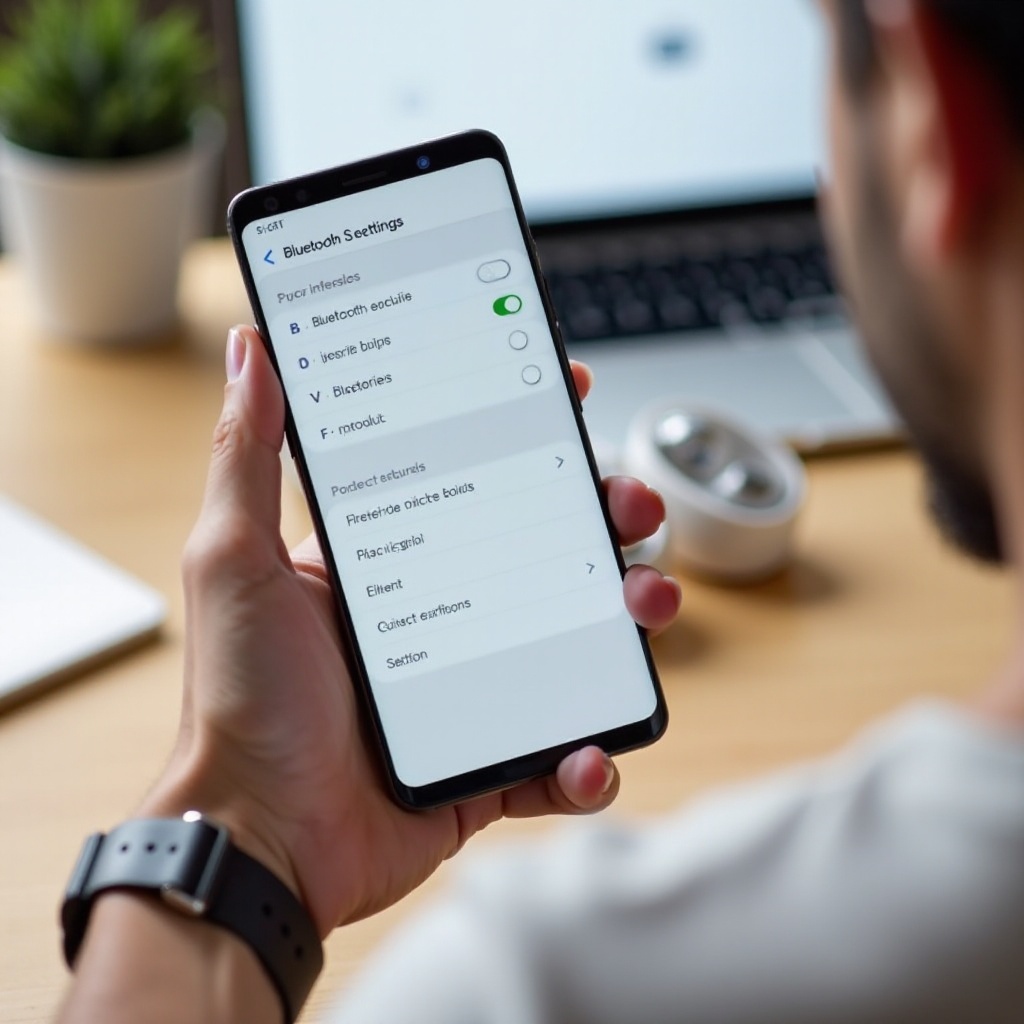
藍牙設定與權限要點
可見度與配對視窗時間限制
- 耳機進入配對模式後通常只維持1至3分鐘。逾時會退出可見狀態,需再次長按進入。
位置與附近裝置權限的影響
- 在 Android 上,掃描清單與權限緊密相關。到設定 > 隱私或應用權限中,確認藍牙相關權限為允許。
多點連線與記憶配對上限
- 多數耳機記憶5至8組裝置。滿載後會拒絕新連線。定期清理不用的裝置,可讓配對更順暢。
LE Audio 與編解碼回退
- 新款耳機可能優先採用 LE Audio 與 LC3。若舊裝置不支援,嘗試讓系統回退至 SBC 或 AAC,常能快速恢復穩定。
當權限與可見度確定無誤,若清單仍空白,環境干擾往往是關鍵。下一步針對周遭環境優化。
干擾與距離:讓耳機被看見的環境優化
路由器與 USB 3.0 干擾
- 2.4GHz 路由器與 USB 3.0 裝置會產生雜訊。配對時把手機或筆電移開路由器與螢幕座,必要時僅開啟 5GHz Wi Fi 測試。
金屬遮蔽物與口袋位置
- 金屬檯面與厚重包袋會屏蔽訊號。將充電盒與手機放在視線可及的位置,減少身體遮擋。
車內與捷運等高干擾場景
- 在車內或站內先移動到人群較少處進行配對,成功後再返回座位。不同位置的雜訊分布差異很大。
排除環境後,更新韌體與驅動可進一步提升穩定度與相容性。
韌體與驅動更新:讓配對更穩
透過品牌應用更新耳機韌體
- 使用原廠應用更新韌體,如 Sony Headphones Connect、Bose、Jabra、Galaxy Wearable 等。更新完重啟耳機再配對。
手機與電腦系統更新
- 把 iOS Android Windows 11 macOS 更新到最新版本,以取得藍牙堆疊修補與相容性改善。
USB 藍牙接收器驅動
- 若使用第三方接收器,安裝原廠驅動並核對相容清單。通用驅動容易導致搜尋不到或音訊不穩。
若更新後仍卡關,可以考慮更強力的系統層級重置,清除殘留設定與錯誤狀態。
進階重置與系統層級修復
Android 的進階操作
- 設定 > 系統 > 重置選項 > 重置 Wi Fi 行動數據與藍牙,並清除藍牙快取與資料後重啟。
iOS 的進階操作
- 設定 > 一般 > 傳輸或重置 iPhone > 重置 > 重置網路設定;必要時完整備份後再進行裝置重設。
Windows 的進階操作
- 透過 services.msc 重啟藍牙支援服務;在裝置管理員關閉省電選項,避免適配器進入睡眠導致失聯。
macOS 的進階操作
- 移除藍牙偏好檔並重啟,必要時重置 NVRAM SMC。完成後重新嘗試配對。
完成這些動作後,如果仍有錯誤訊息,對照下列常見提示與對應路線,能加速最後一哩排解。
常見錯誤訊息對照與處理路徑
找不到裝置或配對逾時
- 重新進入配對模式、縮短距離、開啟權限、清除干擾、刪除舊清單並重啟後再試。
已配對但無法連線或反覆中斷
- 移除裝置重配;關閉多點;更新韌體與系統;檢查 A2DP HFP 模式;更換 USB 埠或接收器。
需要 PIN 碼或驗證失敗
- 常見預設為 0000 或 1234;若仍失敗,更新驅動與韌體,並改用相容度更高的編解碼測試。
排除錯誤並恢復連線後,建立簡單的日常養護就能維持長期穩定,降低再次配對不到的機率。
預防與保養:降低下次 配對不到 的機率
定期清理配對清單與多點管理
- 每月清一次不用的裝置,並關閉不必要的多點連線,避免記憶上限與搶連問題。
充電盒接點保養與韌體更新週期
- 每週輕拭接點,每季檢查韌體更新;完成更新後關盒重啟一次,維持最佳狀態。
外出場景的干擾避開與攜行習慣
- 配對時保持近距離與視線範圍,遠離金屬與 USB 3.0 干擾源;耳機與手機放在同側口袋更穩。
結論
當你遇到藍 芽 耳機 配對 不 到,先執行9項快修,再依系統步驟與品牌實務逐層定位。必要時調整權限與編解碼、排除干擾、更新韌體與驅動,最後才使用進階重置。這套流程能在最短時間內讓裝置重新看見耳機,並透過簡單的預防養護保持長期穩定。把流程加入書籤,下次照表操作,就能把時間留給音樂與工作,而不是反覆嘗試配對。
常見問題解答
為什麼手機或電腦一直找不到我的藍牙耳機
常見原因是耳機未進配對模式、權限未開、配對清單滿載或環境干擾。先做9步快修,若仍失敗,依系統排解並執行品牌重置可快速定位。
配對成功但沒聲音或一直斷線,怎麼快速判斷原因
先確認系統輸出裝置是否為耳機,切換 A2DP 與 HFP HSP,關閉多點連線,更新韌體與系統。若使用會議軟體,檢查其音訊設定與通話模式。
買到二手或他人用過的耳機,配對不到該怎麼處理
先恢復原廠設定並清空耳機配對清單,在舊主機選忽略裝置。確定權限已開、靠近配對並避開干擾,多數情況可立即被新裝置找到。