iPhone 不能開機:全面排除故障指南
引言
iPhone 是全球最受歡迎的智能手機之一,然而,無法開機的問題常常令人困擾。掌握有效的故障排除技巧,您可以更快更安全地讓手機恢復正常運行。以下是詳細的步驟指南,幫助您全面了解和應對這類問題。

檢查電池狀況
第一步,當 iPhone 未能開機時,我們需要先排除電池的問題。這通常是最簡單且最常見的原因。
– 確認您的充電器和連接線是否正常工作。使用正品配件可以避免不必要的兼容性問題。
– 接通充電器後,給予一段時間讓電池充電,然後再嘗試開機。
電池狀況若正常,再進一步檢查其他可能的問題。下一步可以嘗試強制重啟,以重新激活您的設備。
強制重啟
強制重啟是處理無法開機問題的基本步驟之一。在大多數情況下,它可以幫助解決許多因小問題而引發的開機故障。
– 對於 iPhone 8 及更新機型,請按住 ‘電源’ 和 ‘音量下’ 鍵。
– 對於 iPhone 7 及更舊機型,請按住 ‘主頁’ 和 ‘電源’ 鍵,直到您看到 Apple 標誌為止。
如果強制重啟並未能解決問題,可以深入探討使用 DFU 模式以修復深層次的軟件故障。
使用 DFU 模式修復
DFU 模式是一種高級系統修復工具,它可以幫助解決各類軟件問題。
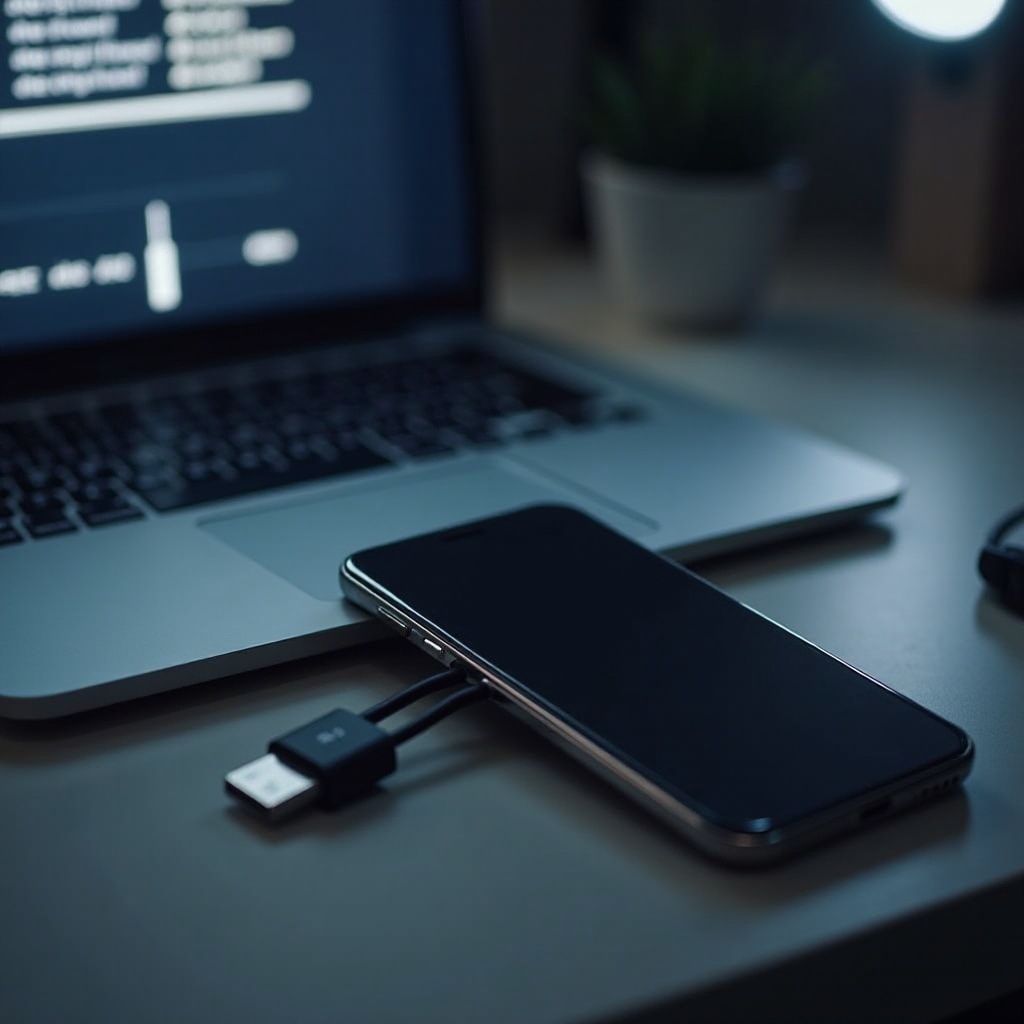
– 使用 USB 線將 iPhone 連接到電腦,打開 iTunes。
– 按照型號不同的方法,進入 DFU 模式(詳細步驟請參閱 Apple 官方網站)。
– 在 iTunes 中識別 DFU 模式後,您可以選擇恢復設備以修復系統問題。
使用 DFU 模式有助於系統深度恢復問題,但是在操作時需要注意防止資料丟失。完成DFU模式步驟後,可進一步進行系統更新以加強設備穩定性。
軟件更新與恢復
保持系統更新是減少問題的最佳方式。定期的 iOS 更新可以優化性能並修復潛在的漏洞。
– 在 Wi-Fi 環境下,前往 ‘設定’ > ‘一般’ > ‘軟件更新’,檢查並更新iOS至最新版本。
如果手機持續無法開機,使用 iTunes 恢復系統也可以重新配置手機,使其恢復正常。
– 將 iPhone 通過 USB 線連接至電腦,在 iTunes 中選擇恢復設備以重新安裝系統。
更新和恢復過後,假如問題依然存在,尋找專業的維修服務可能是最後的方案。
尋求專業的維修服務
如果上述方法仍未奏效,那麼尋求專業的維修協助或許是必需的。
– 準備好所有必要的信息,如購買憑證、保修卡等,前往 Apple 授權維修中心。
– 專業技術人員可以診斷硬件故障並提供正確的維修建議。
透過有行之有效的專業服務,您的設備將可以迅速恢復運行。此舉也會減少進一步的損壞和資料丟失。

結論
綜合以上技巧,可以有效地解決 iPhone 不能開機的多種問題。從簡單的電池檢查到複雜的DFU模式,這些步驟都有助於您快速判斷並修復故障。若無法自行解決,尋求專業幫助將是保障設備正常運行的最佳選擇。
常見問題解答
為什麼 iPhone 會突然無法開機?
iPhone可能因電池耗盡、系統故障或硬件問題無法開機。定期檢查充電設備和更新系統有助減少此類情況。
強制重啟不成功時應怎麼辦?
若強制重啟不成功,請嘗試使用DFU模式進行深度系統修復,有效解決多數軟件問題。
如何備份恢復受損的資料?
可使用iTunes或iCloud進行數據備份,保護資料安全。無論恢復模式或系統更新,均能輕鬆恢復至新設備。