三星手機連接電視的全面指南
介紹
將三星手機連接到電視的過程雖然看似簡單,但掌握正確的方法可以使這一體驗更為流暢和愉悅。無論您是想在家中觀看影片還是在大型會議中展示重要簡報,將手機內容轉播至大螢幕都能顯著提升使用效果。本文將指導您如何利用各種方法,無論是有線還是無線,來成功連接您的三星手機和電視。

為什麼要將三星手機連接到電視?
連接手機到電視最直觀的優勢就是能夠提供更佳的視覺效果。當觀看影片或是進行遊戲時,大螢幕能夠帶來更強烈的沉浸感。同時,這也讓分享多媒體內容變得更加便捷,比如在家庭聚會展示照片或影片。工作方面,能夠將重要文件呈現在大螢幕上,有助於進行團隊討論和演講。
連接方式的多樣化不僅滿足了娛樂和工作的需求,還提供了更多的靈活性和便利性。尤其是在多元化的現代使用場景下,用戶需要更高效的方法來切換和建立連接。
三星手機連接電視的有線方法
有線連接方法是許多人首先想到的方法,其穩定性使其成為需要長時間播放的場合中的理想選擇。
- 使用HDMI連接
- 使用HDMI提供了一個高品質、可靠的連接選項。需要確保你的電視支持HDMI端口,並且三星手機配備USB-C轉HDMI轉接器。
- 設置步驟:
- 找到電視的HDMI端口,並插入HDMI線。
- 使用轉接器將手機連接至HDMI線。
-
將電視輸入模式切換至相應的HDMI。
-
利用MHL技術
- MHL是一種可能需要購買MHL轉接器的方案,適用於不支持直接HDMI連接的手機型號。
- 設置步驟:
- 確認你的電視和手機是否支持MHL。
- 使用MHL轉接器連接手機與電視。
- 選擇對應的MHL通道。
有線連接方式在連接過程中能提供高穩定性和低延遲的優勢,適合長時間觀看或重要演示。
三星手機無線連接電視的方法
而在不允許使用電線的場合,無線連接帶來了便捷性和易用性。
- 使用Miracast進行投屏
- Miracast是一種Wi-Fi Direct技術,通常不需要任何額外的網路支持即可運行。
- 設置步驟:
- 打開電視上的Miracast功能。
- 前往手機設置,選擇’屏幕鏡像’或’投屏’。
-
搜尋並選擇你的電視,完成連接。
-
通過Wi-Fi Direct的連接
- 通過這一技術,手機和電視能自成一個無線網路。
- 設置步驟:
- 確認電視支持Wi-Fi Direct。
-
開啟手機的Wi-Fi Direct並連接到電視。
-
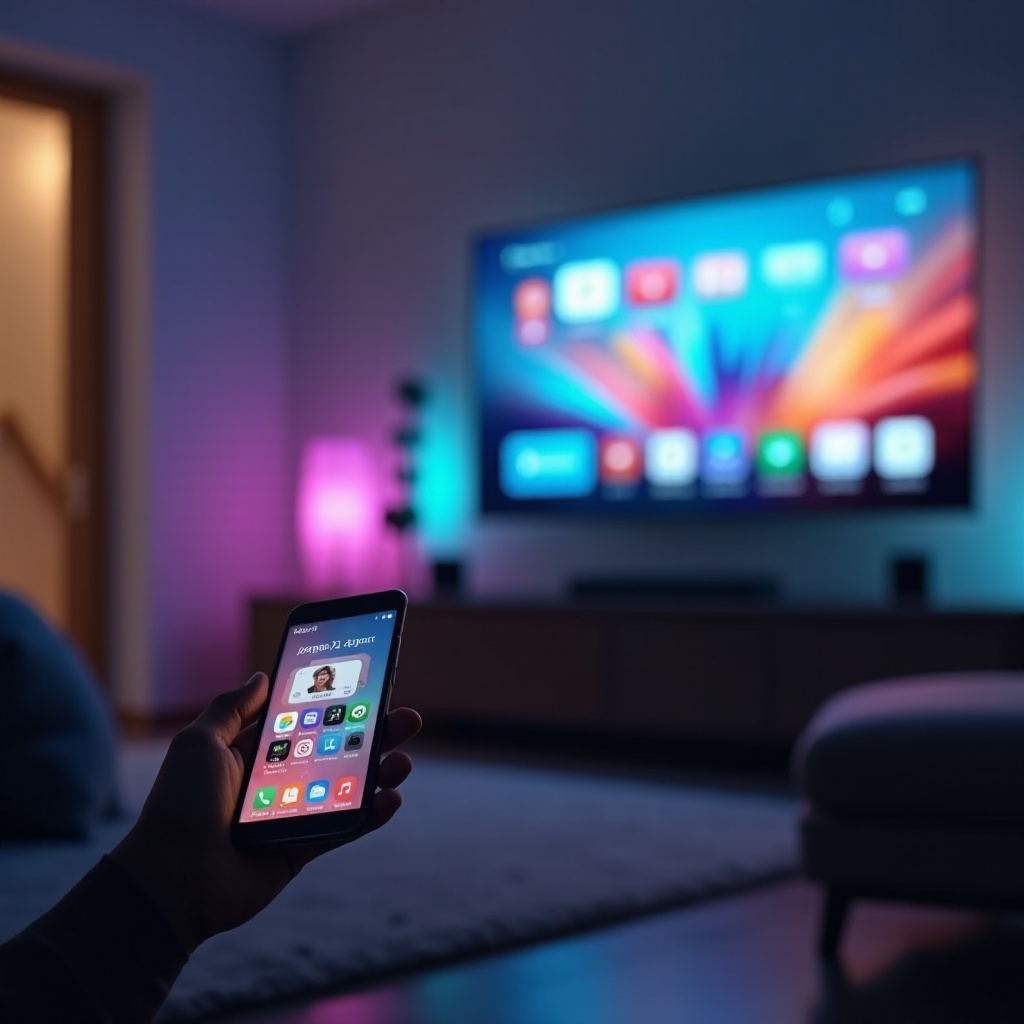
借助Samsung Smart View應用程序
- Samsung Smart View提供了一個簡單的應用程序界面,用於管理設備間的連接。
- 設置步驟:
- 下載Smart View應用。
- 搜尋並選擇電視以進行連接。
無線方法雖然提供了行動性,但在網路穩定性不佳的場合中可能會影響畫質,選擇合適的連接方式至關重要。
設置與故障排除
與電視連接時,可能會遇到一些問題,這需要準備好快速排除故障的技巧。
- 常見問題
- 發生連接中斷或無法檢測到電視。
-
顯示畫質不佳,或影像與聲音不同步。
-
解決常見問題的方法
- 確保手機和電視的軟件已更新為最新版本。
- 檢查網絡連接強度,減少其他無線設備的干擾。
- 嘗試重新啟動設備,並重新進行連接設置。
故障排除是確保穩定連接的關鍵步驟,能夠快速診斷問題來源,從而提升用戶體驗。
技巧與小建議
這裡一些技巧和建議,能夠進一步提升你的使用體驗和連接成功率。
- 提升連接品質的小秘訣
- 使用高品質的設備和附件,減少可能的訊號損失和連接問題。
-
確保手機和電視都在同一Wi-Fi網路環境中。
-
如何選擇合適的設備和配件
- 在選擇轉接器和線材時,確認其與設備的相容性和支持的影像解析度。
- 考慮到未來的通訊升級需求,選擇支援更多功能的智能電視。
結論
無論是為了娛樂還是工作,將三星手機連接到電視都能提供無限可能。挑選合適的方法並善用技術細節,讓體驗變得更簡單、直觀。希望這篇指南能夠幫助你快速了解如何連接三星手機與電視,享受科技帶來的便利與樂趣。
常見問題解答
如果連接失敗該怎麼辦?
若連接不成功,請重新檢查所有連接線,確保正確插入設備內。確認設備相容並啟用相應的模式。
所有型號的三星手機都可以連接到電視嗎?
大多數現代三星手機都支援連接至電視的功能,但部分舊型號可能需要額外配件。
使用無線連接會影響畫質嗎?
無線連接有時可能因網路不穩或信號干擾導致畫質降低,選擇穩定的連接方式可提升畫質。