耳機 沒 聲音 怎麼 辦?全方位排查與解決指南
介紹
耳機突然沒聲音,先停一下,別急著重灌或送修。多數案例與設定、權限、接觸不良或藍牙連線有關。你只要按正確順序檢查,通常幾分鐘就能找到根因並修好。這篇指南用清晰步驟帶你從基本檢查開始,先確認音量與輸出,再判斷是有線還是藍牙問題。接著依照你使用的裝置,分別說明 iPhone、Android、Windows、macOS 的重點設定與常見坑。最後還有進階排錯與特殊情境對策,包含編碼相容性、轉接頭標準與會議軟體搶占音訊等狀況。把這篇收藏起來,遇到狀況就照單全檢,你會很快把聲音找回來。
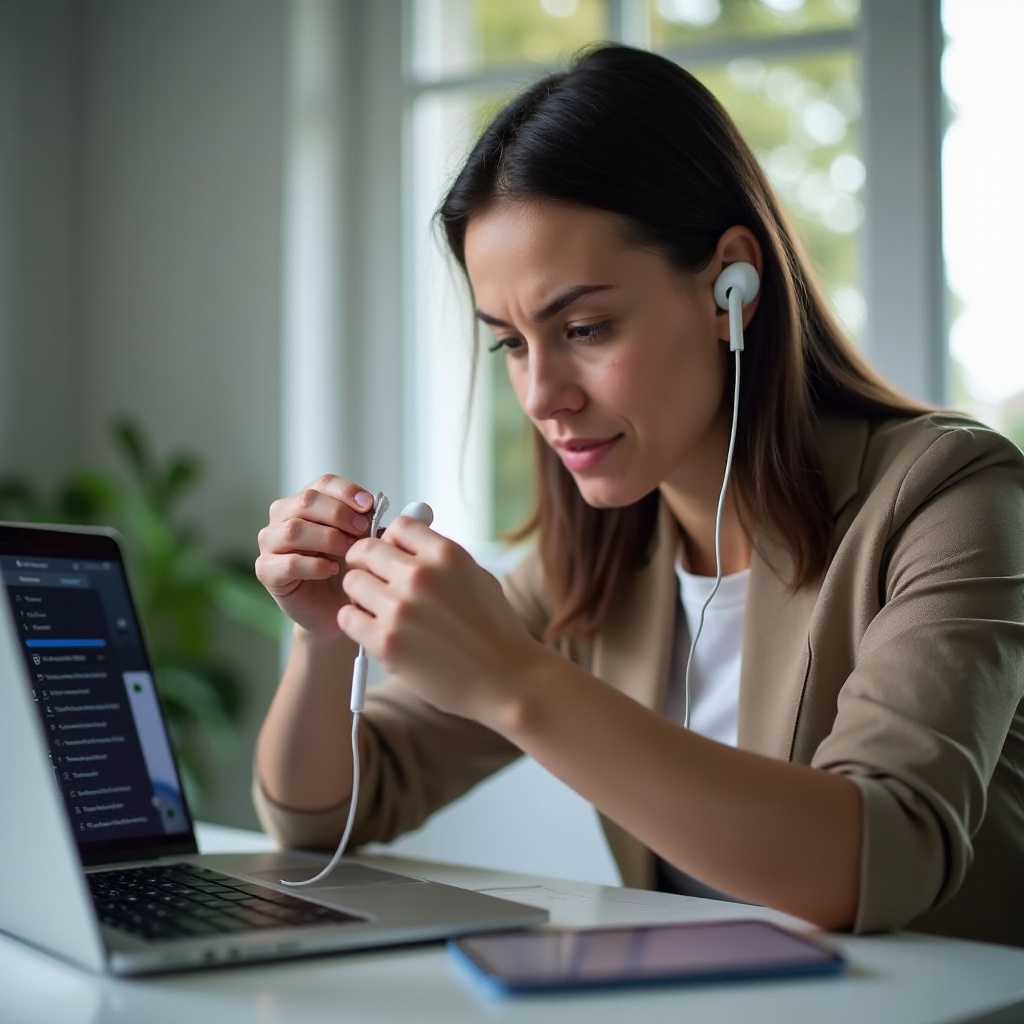
先做這5個快速檢查
在深入設定前,先排除最常見的疏忽,這能省下大把時間,避免走遠路。
1. 檢查音量、靜音與輸出裝置
– 把媒體音量與通話音量都調高,確認未靜音。
– 在控制中心或系統聲音設定,確認輸出裝置是你的耳機,而不是外接喇叭或內建喇叭。
2. 交叉測試裝置與耳機
– 把你的耳機換到另一台手機或電腦測試。如果有聲,代表原裝置設定有問題。
– 換另一副正常耳機接回原裝置。如果有聲,代表原耳機或轉接頭異常。
3. 更換音源與 App
– 用不同 App 測試,例如音樂播放器、YouTube、串流平台或本機音檔。
– 若只有特定 App 無聲,優先檢查該 App 的音量、靜音與權限。
4. 檢查連線與重啟
– 藍牙耳機靠近裝置,避免被包包或口袋遮蔽;有線耳機確認插頭插到底。
– 重啟耳機與手機或電腦,清空暫存狀態。
5. 清潔與電量
– 用軟毛刷與氣吹清潔 3.5mm 插孔與接點,避免棉絮與灰塵影響接觸。
– 把藍牙耳機放回充電盒充飽電,再重新連線。
完成上述檢查後,若仍無聲,你需要判斷問題屬於有線或藍牙路徑,接下來就能走對流程,事半功倍。
先判斷有線還是藍牙問題
清楚問題類型,能顯著縮短排除時間。下列症狀可幫你快速定位方向。
有線常見症狀:插孔接觸不良、線材內斷、轉接頭失效
- 插上時忽有忽無或轉動插頭才有聲,多半是接觸不良或線材內斷。
- 使用 USB‑C 或 Lightning 轉 3.5mm 時,若完全無聲,常與轉接頭相容性或 DAC 故障有關。
- 電腦面板的麥克風耳麥孔與耳機孔不同,插錯孔也會無聲。
藍牙常見症狀:配對錯誤、角色切換、被其他裝置搶連
- 顯示已連線,通話有聲但音樂無聲,往往是音訊角色切到通話模式。
- 耳機記住多台裝置時,音訊可能被另一台搶走。
- 信號被 2.4GHz 干擾,聲音時斷時續,甚至看似連上卻沒聲。
三步驟快速鎖定問題來源
- 第一步:只保留一台裝置開藍牙並連接耳機,避免搶連。
- 第二步:改用不同 App 與音源檔測試。若只有單一 App 無聲,集中處理該 App。
- 第三步:交叉測試耳機、線材與轉接頭,逐一排除變因。
搞清楚類型後,若你使用手機,先看下一節手機端排查;若你在電腦上無聲,則直接跳到電腦端排查。
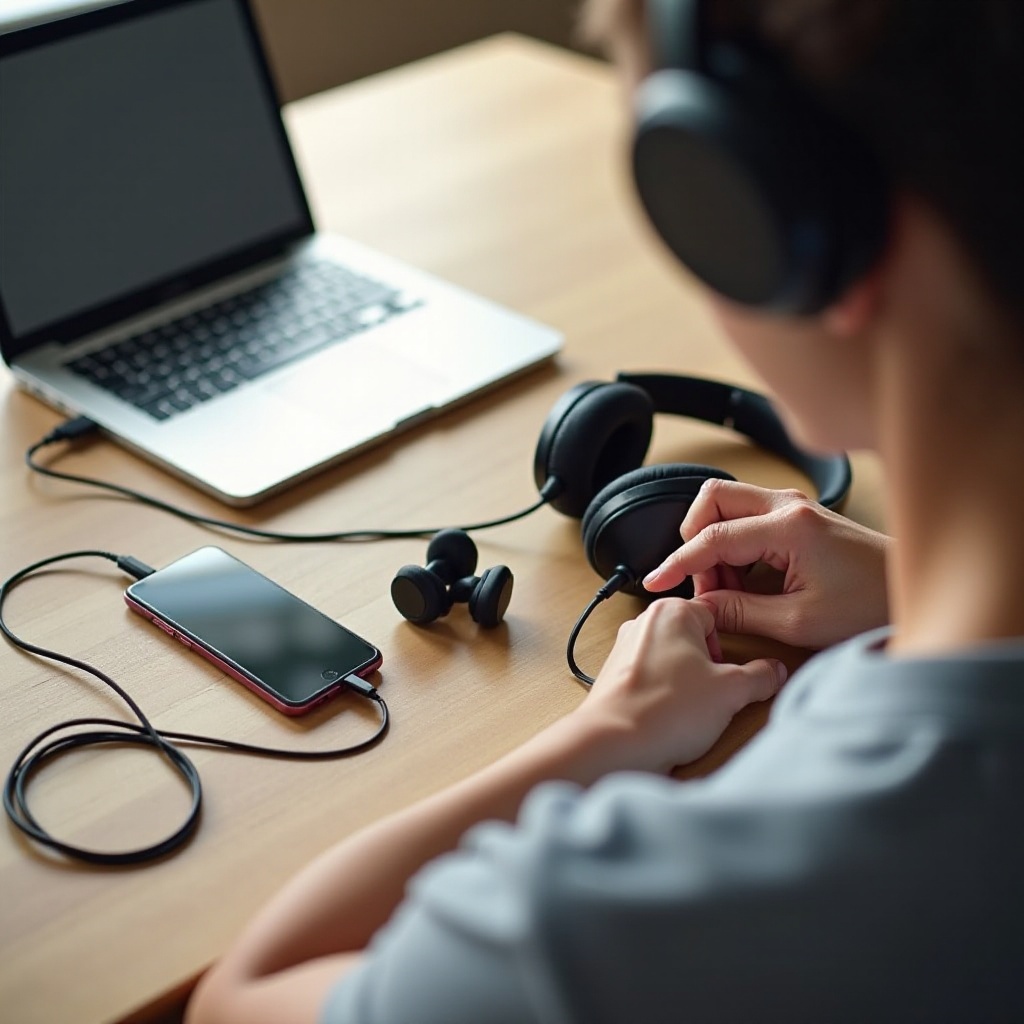
手機端排查(iPhone/Android)
手機常因權限、音量保護與後台限制導致無聲。你只要逐項檢查,就能快速修復。完成後我們會過渡到電腦端排查,讓你在不同平台都能順利聽見聲音。
iPhone:輸出路徑、耳機通知與可及性
- 在控制中心長按音量條,點 AirPlay 圖示,確認輸出到你的耳機。
- 設定 路徑:聲音與觸覺 耳機安全,調整降低大聲音量或先暫時關閉測試。
- 設定 路徑:輔助使用 音訊或視覺,關閉單聲道音訊,將左右平衡拉回正中。
- 部分 App 無聲時,檢查靜音切換鍵與 App 內音量滑桿;瀏覽器播放時確認分頁未被靜音。
Android:媒體與通話音訊、音效引擎與背景限制
- 進入藍牙裝置詳細頁,開啟媒體音訊。遇到通話佔用,可暫時關閉通話音訊後重連。
- 停用系統或廠商的音效增強如杜比或音場,避免攔截音訊路徑。
- 在設定 應用程式 目標 App 電池或背景活動,允許背景播放,避免被系統強制休眠。
- 如遇相容性問題,在開發人員選項調整藍牙編碼與抽樣率,先用最穩定的 SBC 或 AAC 測試。
App 權限、分頁靜音與串流限制
- 會議 App 可能獨占系統音訊。完全關閉後重開其他 App 再測。
- 串流平台會受 DRM 限制。遇到外接顯示或投放時可能靜音,請切回內建輸出或重啟 App。
何時重置網路或藍牙設定
- iPhone 可在重置選單執行重置網路設定,清掉異常藍牙與網路狀態。
- Android 可在系統重置選項重置 Wi‑Fi 行動網路與藍牙。重置後重新配對,通常可解決頑固無聲。
手機端搞定後,若你常在桌機或筆電用耳機,繼續看下一節,你會學會設定預設裝置與修復驅動衝突。
電腦端排查(Windows/macOS)
電腦音訊路徑較複雜,關鍵在於選對預設播放裝置與取消獨占模式。這裡先處理系統層,接著再轉向藍牙與有線進階排錯,讓你越查越準。
Windows:預設播放裝置、音量混音器與獨占模式
- 右下喇叭圖示 進入聲音設定,選擇你的耳機或耳麥為預設。
- 開啟音量混音器,檢查目標 App 是否被靜音或音量設太低。
- 控制台 硬體與音效 聲音 裝置內容 進階,取消允許應用程式獨占此裝置,並停用音效增強與空間音效再測。
- 若仍無聲,拔插耳機,並在裝置管理員重新安裝音效驅動。
macOS:聲音輸出、Audio MIDI 取樣率與格式
- 系統設定 聲音 輸出,手動選擇你的耳機。
- 開啟音訊 MIDI 設定,將取樣率切換 44.1kHz 或 48kHz 測試,並確認聲道設定正確。
- 狀態列切換輸出裝置,或移除藍牙裝置後重新配對。
驅動程式與音訊服務、疑難排解
- Windows 可更新 Realtek 或廠商音效驅動,必要時卸載後重開機安裝。
- 服務管理中重啟 Windows Audio 與 Windows Audio Endpoint Builder。
做完系統設定後,若你使用藍牙耳機,下一節將進一步處理配對記錄、角色與干擾問題;用有線的讀者,則可直接跳到有線進階排錯。
藍牙耳機進階排錯
當基本設定正確但仍無聲,處理配對清單、音訊角色與干擾最有效。完成後,我們會轉向有線耳機與轉接頭的常見相容性問題。
清除配對、工廠重置與原廠 App 設定
- 在手機或電腦藍牙清單移除耳機,再依品牌操作工廠重置。
- 透過原廠 App 更新韌體,關閉可能衝突的 EQ 或低延遲模式後重新配對。
- 重新命名與精簡配對清單,避免多點連線造成搶占。
A2DP 與 HFP 角色切換的迷思
- 音樂播放需要 A2DP,通話走 HFP 或 HSP。若系統誤切到通話角色,音樂可能無聲或音質極差。
- 解法:在藍牙裝置設定暫停通話音訊,或在會議軟體停用自動切換音訊裝置。
編碼相容性與 2.4GHz 干擾
- 若使用 AAC aptX LDAC LC3 出現無聲或爆音,先退回最穩定的 SBC 測試,再逐步開啟高階編碼。
- 減少干擾:改用 5GHz Wi‑Fi,遠離熱點、無線滑鼠與路由器天線,並避免把手機放在金屬或厚重物件後方。
若確認藍牙協議無誤,卻仍無聲或單邊失聲,問題很可能在接頭、插孔偵測或線材。下一節會集中處理有線情境。
有線耳機進階排錯
有線路徑的問題常與接腳標準、轉接頭 DAC 與插孔偵測有關。解決後,我們會整理幾個高發的特殊情境供你快速套用。
TRS 與 TRRS、CTIA 與 OMTP 的差異
- TRS 是三段耳機,TRRS 是四段耳麥。若把 TRRS 插進不支援的孔位,可能出現沒聲或麥克風無法使用。
- TRRS 又分 CTIA 與 OMTP。若標準不符,會導致聲音異常。解法是使用對應的轉接線或 Y 型分線,將耳機與麥克風分離到正確孔位。
USB‑C 與 Lightning 轉 3.5mm 的關鍵:是否內建 DAC
- 被動轉接頭仰賴裝置內部 DAC,若裝置不支援,結果就是無聲。
- 建議使用內建 DAC 的數位轉接頭。選擇 MFi 或 USB‑IF 認證、或原廠配件,穩定性更高。
插孔偵測、接觸與清潔
- 插頭需確實插到底,通常會有明顯卡入手感。手機殼過厚可能阻擋,拆下重試。
- 插孔容易積塵。用氣吹與軟刷清理,避免金屬針深入造成刮傷或短路。
完成有線排錯後,大多數狀況已能恢復。如果你遇到更特殊的情境,下一節提供對症流程,讓你更精準處理。
特殊情境對症下藥
這些情境看似棘手,但用標準流程很快就能定位。處理好這些之後,你也能判定是否該送修或更換。
單邊沒聲音:平衡、堵塞與單體故障
- 在 iPhone 輔助使用與 Android 無障礙,將左右平衡置中。
- 檢查耳塞濾網與導音孔是否被耳垢或灰塵堵塞;更換耳塞或清潔濾網。
- 交換左右佩戴測試。如果問題一直跟著同一邊,可能是單體故障或線材內斷。
只有通話有聲或只有音樂有聲
- 先在藍牙裝置設定停用通話音訊,確認 A2DP 音樂通道能正常工作。
- 關閉所有會議與通話 App,重新打開音樂或影片 App 測試。
- 在 Windows 音量混音器或 macOS 聲音輸出中,逐一核對每個 App 的輸出與音量。
會議與遊戲軟體搶占音訊
- Windows 在裝置內容中取消允許應用程式獨占此裝置,避免被 Teams Zoom 或遊戲搶走音訊。
- 在 Teams Zoom Discord 內選擇耳機作為輸出與輸入,必要時關閉噪音抑制或回聲消除以測試干擾。
若完成以上仍無解,多半已接近硬體故障或深層驅動衝突。這時應評估送修或更換,避免拖延錯過保固。
何時送修或更換
當排除設定與相容性後仍無聲,你需要判斷是否為硬體問題。這一節結束後,我們會以總結收尾,幫你建立長期的避錯習慣。
硬體故障判斷清單
- 耳機在多台裝置都無聲,或只要扭動線材才會短暫出聲。
- 轉接頭在任何組合都無法正常輸出,故障機率極高。
- 藍牙耳機無法進入配對或工廠重置後仍無法連線與出聲。
保固、維修與更換建議
- 先找出發票與保固資訊,聯繫品牌客服,清楚說明你已完成的排查步驟,能加速處理。
- 若維修費用接近新機價格,建議直接更換。更換前備份原廠 App 的 EQ 與按鍵設定,減少重新調校時間。

結論
遇到耳機沒聲音,別慌。先完成五項快速檢查,確認音量、輸出與連線,再依類型分流處理:藍牙重點在配對清單、音訊角色與干擾,有線重點在接腳標準、轉接頭與插孔偵測。手機端請檢查輸出路徑、權限與背景限制;電腦端請核對預設播放裝置、獨占模式與驅動。特殊情境如單邊無聲、只有通話或只有音樂有聲,按本篇對症流程處理,效率最高。若多輪測試仍無解,八成已涉及硬體故障,請把握保固時間申請維修或更換。把這份清單存起來,下一次你可以更快定位問題,十分快速恢復聲音。
常見問題解答
為何耳機在 YouTube 有聲,但在 Netflix 或遊戲沒聲?
多半與 DRM 或 App 的音訊輸出設定有關。請完全關閉並重啟 App,回到系統聲音設定確認輸出裝置無誤。瀏覽器播放時檢查分頁是否被靜音,或改用另一個瀏覽器測試。若遊戲也無聲,請開啟音量混音器逐一檢查該程式的音量與靜音狀態,必要時重裝 App。
藍牙耳機顯示已連線但沒聲音,重設與更新都無效怎麼辦?
先在藍牙裝置設定停用通話音訊,確認 A2DP 音樂通道是否恢復。移除耳機後只保留一台裝置開藍牙再重新配對,避免搶連。關閉音效增強與空間音效,並改用 SBC 或 AAC 測試編碼相容性。若在多台裝置仍無聲,可能是耳機藍牙模組或單體故障,建議送修。
有線耳機插上電腦沒聲音、換到手機就有聲,原因是什麼?
常見原因包含預設播放裝置設定錯誤、獨占模式或 TRRS 標準不相容。請在 Windows 把耳機設為預設播放裝置並取消獨占模式;若是四段耳麥,需用 Y 型轉接線或 CTIA OMTP 轉換。仍無聲時,重裝音效驅動或改用外接 USB DAC 測試。