iPhone 鎖定畫面設定:從基礎到進階的完整指南
引言
iPhone的鎖定畫面是我們每天接觸手機時最先看到的。它不僅是手機的名片,也是資訊管理和快速操作的入口。透過個性化的設定,您可以大幅提升使用iPhone的效率與便利性。本文將提供有效的策略和技巧,讓您的iPhone鎖定畫面不只是美觀,更成為高效的使用工具。
為什麼要自訂 iPhone 鎖定畫面
鎖定畫面的個性化設定不僅改善了用戶介面,其實可以大幅提升您使用手機時的生產力和安全性。透過簡單的調整,重要通知、快捷方式和資訊提示都能一目了然,避免頻繁解鎖手機來尋找資訊。選擇合適的設定,意味著讓便利和安全隨時在您的指尖。
基礎鎖定畫面設置
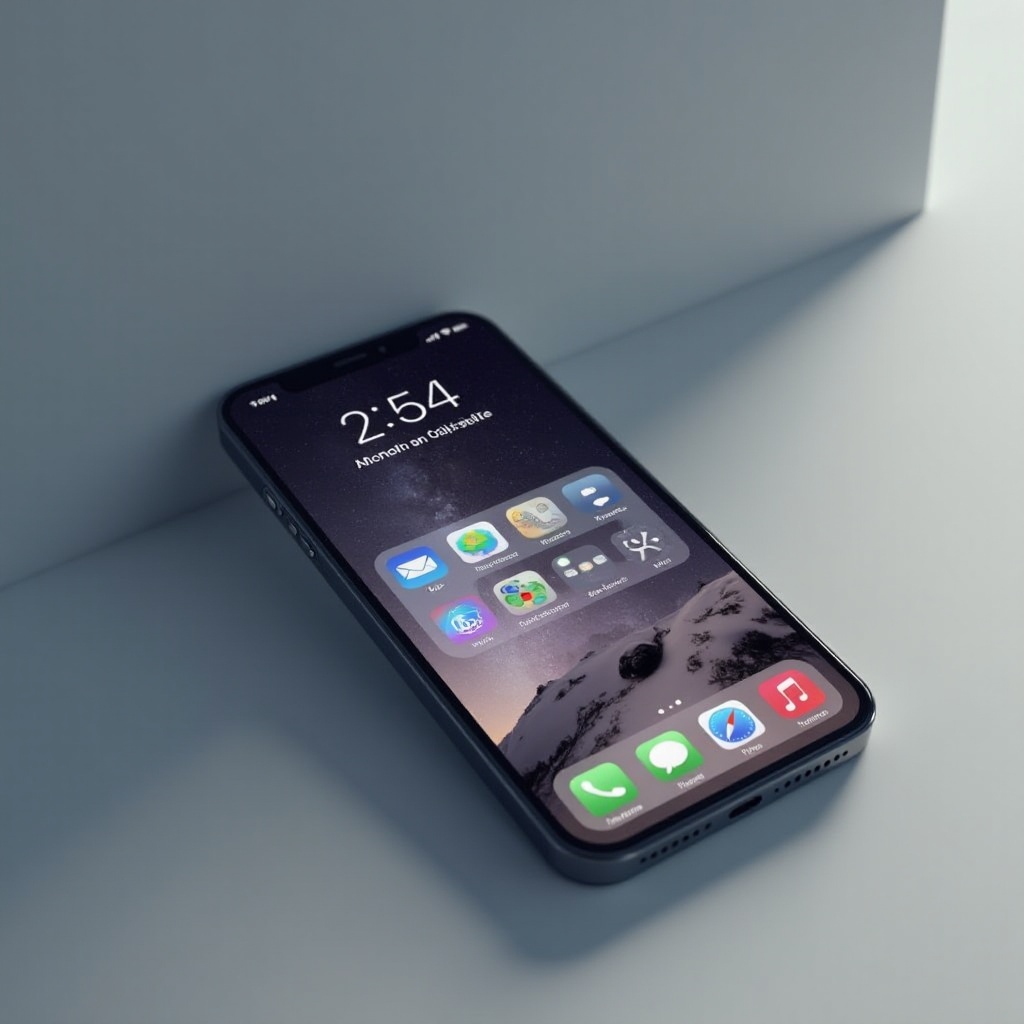
要達到最佳效果,首先需要掌握基礎鎖定畫面設置。
- 更換鎖定畫面壁紙
- 開啟“設定”應用。
- 點選“壁紙”,然後選擇“選擇新的壁紙”。
-
您可以從原生選項中選擇,也可利用自己的圖片。
-
添加小工具到鎖定畫面
- 向右滑動鎖定畫面進入檢視模式。
- 滑動屏幕並點選“編輯”。
- 添加和排列您需要的工具,讓資訊蒐集中樞更爲實用。
有了這些基礎設置,您可輕鬆管理資訊並提高鎖定畫面的功能性。
進階鎖定畫面的個性化選項
探索進階設定可以讓鎖定畫面更符合您的需求,不再只是簡單的資訊窗口。
-
使用備忘錄和活動記錄的小工具:這些小工具不僅能幫助您在鎖定狀態下追蹤任務,也提供了快速參考日程的便利性。
-
音樂播放控制的配置:通過配置音樂工具,無論是通勤還是健身中,您都能方便調整播放與音量。
這些高階設定不僅為日常使用帶來便利,也讓裝置與生活同步運行。
提高生產力的鎖定畫面技巧
鎖定畫面不僅僅是展示通知的地方,它更是一個為生產力加值的介面。
-
配合工作需求的自訂化設置:啟用特定於工作的工具和通知,使每一分鐘的工作都更加專注。
-
使用鎖定畫面的小工具提示:確保即便不解鎖手機,也能透過小工具得到即時資訊,從而迅速做出決策。
這些技巧將鎖定畫面化作一種能夠提升效率的工具,適合您多任務處理的需求。
維護隱私及安全的設置建議
在提升使用效率的同時,安全性是不能忽視的核心。
-
安全解鎖選項:啟用Face ID或Touch ID,進一步確保您的個人資料和消息不被輕易漏洞。
-
保密通知的處理:設定僅在解鎖後顯示通知詳情,保護隱私的同時不影響信息流通。
通過這些措施,您可以在自訂個性化設置的背景下,始終保持數據和隱私的安全性。
結論
iPhone的鎖定畫面是一個強大的工具,能幫助您提高日常生活的故障率和便利性。通過本文的指引,您不僅能享受更個性化的使用體驗,更能有效保護個人隱私和安全。
常見問題解答
如何在不同情境下調整鎖定畫面?
利用『快捷指令』和『自動化』功能,設定特定場景如進入公司時,自動切換至適合的鎖定畫面。
『勿擾模式』與通知有何關聯?
『勿擾模式』能讓您在周圍環境需要安靜時隱藏所有通知,或者僅接收例外聯繫人的消息。
如何解決鎖定畫面小工具無法正常顯示的問題?
建議檢查系統和應用更新狀態,並正確設定小工具功能。同時可考慮重新選擇或調整小工具位置。