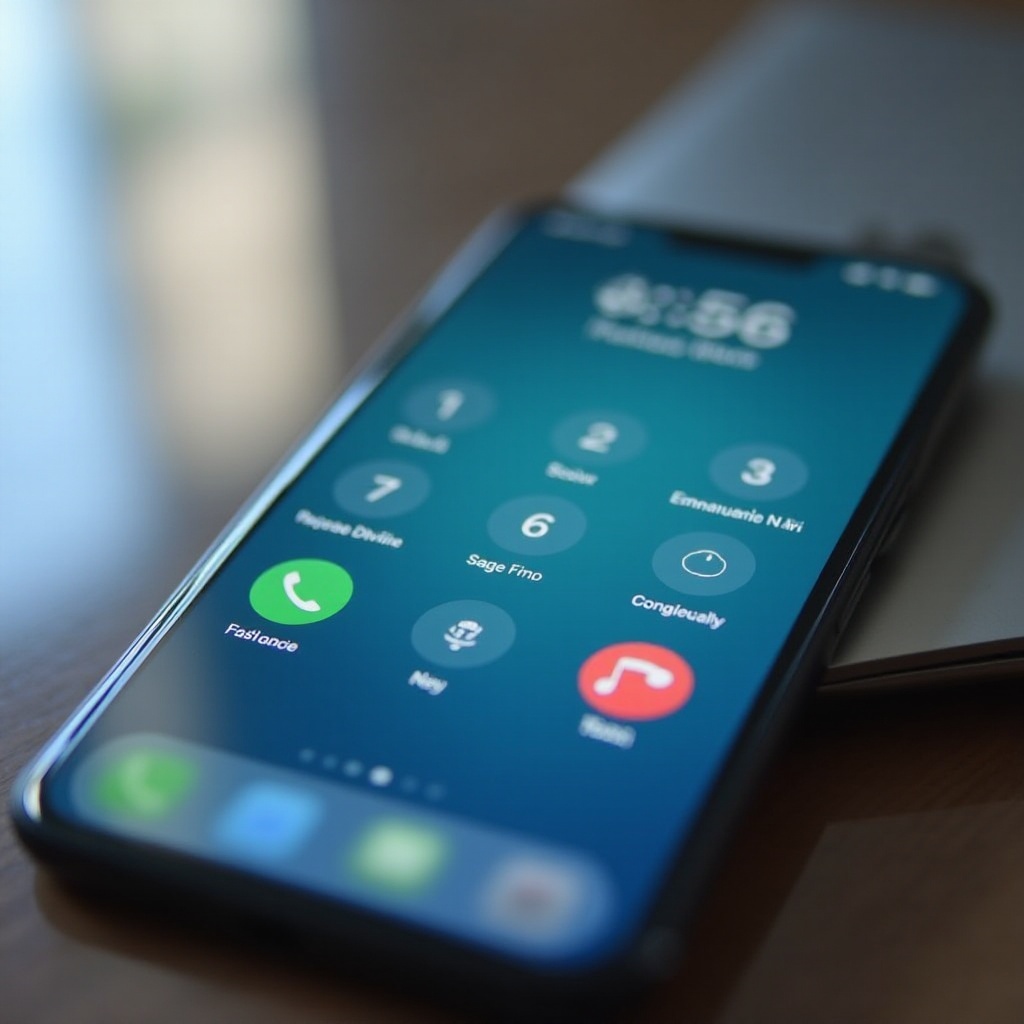
iPhone螢幕錄影技巧:掌握高效方法
iPhone的螢幕錄影功能是一個強大的工具,讓你能輕鬆地捕捉行動裝置上的所有活動。
無論是製作教學影片、分享遊戲精彩瞬間,還是保存重要視訊通話片段,iPhone的螢幕錄影都能高效完成任務。本文旨在提供完整的使用指南,讓你能熟練掌握這一功能的各個層面,從而大幅提升使用體驗。
啟動iPhone螢幕錄影功能的過程很簡單。首先,進入設定並選擇控制中心。然後,在自訂控制項中找到螢幕錄影項目,並將其添加到你的控制中心。如此一來,每次需要錄影時,只需從控制中心中啟動即可。輕按螢幕錄影按鈕便可開始錄影,長按後可以選擇是否錄製聲音,適合不同場景需求。
完成錄影後,你可能需要對錄影片段進行編輯。善用iPhone提供的剪輯工具,可以輕易地進行剪輯,添加標記或調整播放速度。完成編輯後,只需輕點分享按鈕便可通過郵件、社交媒體或訊息輕鬆分享。這不僅提升了分享的便利性,還使你能在不同的場合精確地呈現所需要的內容。
要保證錄製過程中的高質量,以下技巧尤為關鍵:首先,確保螢幕潔淨無塵,以免錄影時出現不必要的干擾。其次,使用外部麥克風能顯著提高錄音質量,並儘量降低背景噪音。最後,使用三腳架或穩定器以減少畫面晃動。這些小技巧在提升錄影品質方面能發揮重要作用。
錄影過程中可能遇到一些技術挑戰,以下是常見問題的解答:
若錄音質量不佳,請檢查音量設置並確定麥克風開啟。當出現性能下降時,請關閉一些不必要的應用程序。錄影時,為保護敏感信息,建議使用勿擾模式並確保螢幕上不顯示任何個人信息。這些解答將有助於你有效地使用螢幕錄影功能。
經過本文的指導,希望你對iPhone螢幕錄影功能有更深入的認識。這一功能不僅簡化了操作,還提升了效率和品質。各種場景下應用這一功能,能輕鬆捕捉精彩瞬間,並進一步分享你的創意和靈感。
常見問題解答
如何解決錄影過程中遇到的聲音問題?
確認手機未靜音並檢查麥克風設定,必要時可重啟設備以解決問題。
iPhone錄影螢幕是否會影響設備性能?
長時間錄影可能有輕微影響,建議分段錄製並確保手機散熱良好。
在進行錄影時,如何保護隱私及敏感信息?
啟用勿擾模式避免通知彈出,錄影前確認屏幕物件不含敏感信息。