2026最新完整指南:小 度 音箱 台灣 設定 一步到位
介紹
你剛入手小度音箱,正準備把它安置在客廳或書房,卻發現台灣環境下的設定步驟與網路條件和想像不同?這篇深入指南專為台灣使用者打造,從型號與電力、網路相容性檢查,到帳號與App的細節、首次配網的實作、內容服務的在地化,再到藍牙與投放、多房間播放、智慧家庭整合與資安防護,一路帶你穩定完成小 度 音箱 台灣 設定。文中以清楚的步驟與檢查清單,協助你快速排除常見問題,並提供不更動韌體的前提下仍能優化體驗的做法。你會學到如何提高回應速度、避免斷線、降低延遲,同時把小度變成家中的播放核心與語音控制中樞。先從最關鍵的前置檢查開始,避免卡在配網或帳號認證的環節。
適用型號與台灣相容性檢查
小度音箱有多個型號,常見包含標準款、Pro 系列,以及帶螢幕的智慧屏。開始前先確認裝置底部標籤或App中的型號代號與韌體版本,拍照留存方便後續排錯。台灣採110–120V電壓,多數小度電源變壓器支援100–240V寬電壓,通常不必另購變壓器;但插頭形狀可能不同,準備穩固的轉接頭,並確保插座接地良好。
網路條件方面,建議優先使用2.4GHz Wi‑Fi 以換取較廣覆蓋與穿牆力;若機型支援5GHz,可於影音低延遲場景搭配使用。路由器須開啟DHCP、避免開啟AP隔離或進階的客戶端隔離。請關閉MAC白名單、家長控制或訪客網路的限制,以免阻斷配網流程。若使用社區共用網或需要Portal驗證的場所,建議以行動熱點或自家路由器中繼,提升穩定度。硬體與網路相容性清楚後,接著準備帳號、App與Wi‑Fi細節,為正式配網鋪路。
支援的小度音箱與智慧屏型號
多數近年款式皆可在台灣正常通電與連網。若你使用智慧屏,請留意螢幕亮度、麥克風陣列、鏡頭蓋等硬體差異,依照空間與隱私需求挑選。
台灣電壓、插頭與變壓器注意事項
確認變壓器標示為100–240V;若插頭不相容,選用品質可靠的轉接頭。勿使用鬆動或無接地的延長線,避免雜訊與安全隱患。
台灣網路環境與路由器需求
以2.4GHz為基礎、5GHz為加分。確保路由器韌體為近兩年版本,並支援WPA2或WPA3。若家中有Mesh,務必統一SSID與密碼,並關閉過度激進的漫遊與切頻策略。
準備工作:帳號、App 與 Wi‑Fi 規格
要讓配網一次成功,前置準備要確實。首先建立可接收簡訊與郵件驗證的百度帳號,並開啟雙重驗證以保護登入安全。然後從可信來源安裝最新版本的小度App;iOS 透過 App Store,Android 則使用官方或可信商店。首次開啟App時,允許藍牙、定位與本地網路存取權限,這些權限直接關係到裝置掃描與配網成功率。
Wi‑Fi設定上,建議使用2.4GHz、WPA2‑PSK 或 WPA3‑SAE 加密,SSID與密碼以英數與常見符號為主,避免全形字元與過長字串。把信道固定於1、6或11之一,關閉自動信道,有助減少干擾。若你規劃以5GHz支援影音播放,選擇UNII‑1頻道如36/40/44/48,避開DFS通道以免遭遇雷達偵測導致短暫斷線。這些設定完成後,進入首次配對,讓裝置成功連網。
首次配對與 Wi‑Fi 設定實操(iOS/Android)
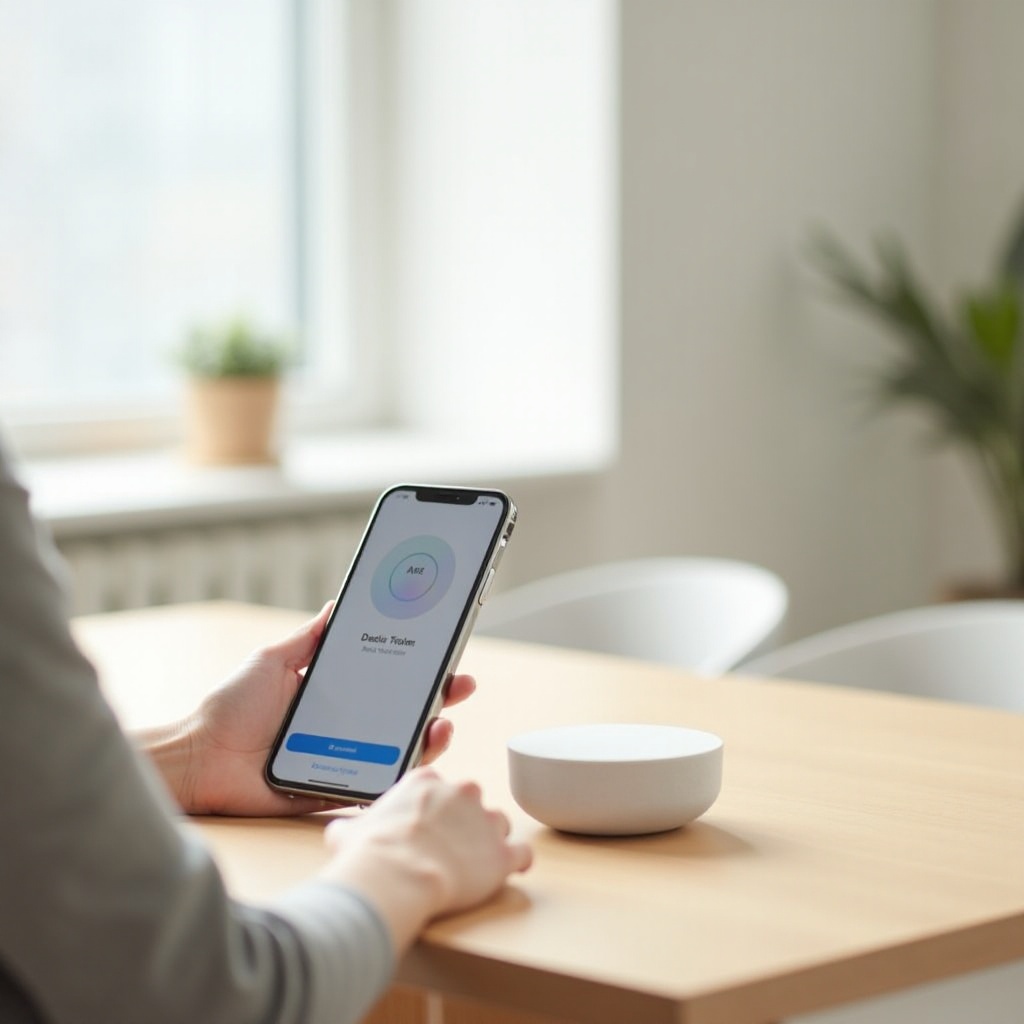
把音箱插電,等待語音提示或指示燈變化;若未自動進入配網模式,長按靜音或重置鍵約5–10秒,直到聽見進入配網的提示。配對過程依手機系統稍有差異,但核心步驟一致:開啟藍牙與定位、在App內新增裝置、選定正確Wi‑Fi並輸入密碼、等待連線成功。
iOS 連線步驟與常見錯誤
步驟:1 開啟藍牙與定位。2 啟動小度App並點選新增裝置。3 依提示選擇偵測到的音箱。4 選擇2.4GHz Wi‑Fi並輸入密碼。5 待語音提示或App顯示成功。若找不到裝置,請於iOS設定中確認App的藍牙、定位與本地網路權限皆已開啟,或重啟藍牙後重試。若卡在最後一步,暫時把路由器改為固定信道並重啟。
Android 連線步驟與常見錯誤
步驟:1 開啟藍牙與位置服務。2 啟動小度App新增裝置。3 選取掃描到的音箱並授權。4 輸入Wi‑Fi密碼並等待完成。若失敗,檢查App定位權限是否設為允許,並確認系統已開啟附近裝置權限。有些機型在省電模式下會限制掃描,請暫時關閉省電或將App加入白名單。
小 度 音箱 台灣 設定 成功的驗證方式
成功後,你應在App看到裝置上線、Wi‑Fi訊號強度與韌體資訊;音箱能回應喚醒詞與基本指令,並可在App內控制音量與重命名。若多次失敗,請改以手機熱點測試;若熱點可行,多為家用路由器設定導致,依本篇建議調整即可。
地區、語言與內容服務:在台灣的最佳化方案
完成連網後,下一步是讓裝置在台灣表現更接地氣。先在App校正時區為台北,開啟定位權限以獲取準確天氣與時間。語言可維持繁體中文回饋與預設喚醒詞,並在安靜時以中等靈敏度最佳平衡誤觸與識別率。若遇到部分雲端內容因區域權限受限,你可以採務實策略:把內容來源交給手機或平板,用藍牙把聲音輸出到小度;或是在App內綁定可用的第三方內容來源,降低不可用率。
接著,把音樂、廣播、Podcast等習慣內容建立成常用捷徑。例如在手機上設定自動連線小度並啟動播放的自動化;在小度內則建立語音例句如『連線藍牙』、或自訂情境觸發播放特定來源。完成內容最佳化後,接著利用藍牙與投放,讓小度穩定成為家中音訊核心。
藍牙與多源投放:把小度當喇叭核心
台灣環境下,要兼顧內容多樣與穩定性,藍牙是最直覺的方案。把小度設為藍牙接收裝置,讓手機、平板或筆電負責播放來源,小度負責輸出聲音。配對要點:在小度啟用藍牙配對、於手機藍牙清單選擇裝置名稱、完成連線後直接播放。若機型支援藍牙傳送模式,你也能把小度的音訊轉送到藍牙耳機,夜間觀影更不打擾家人。
音質與連線穩定度的優化建議如下:
– 保持音箱與播放裝置距離3–5公尺內,減少遮蔽物。
– 避開路由器、微波爐與大型金屬物附近,降低2.4GHz干擾。
– 若常遇到延遲,優先使用藍牙直接播放,少用跨協定投放。
完成播放層的調整後,就能把小度納入你的智慧家庭生態,一句話啟動情境與家電。
智慧家庭聯動:米家與第三方橋接
小度與米家裝置天然相容,你可在App內綁定米家帳號,透過語音控制燈泡、插座、掃地機、空氣清淨機,甚至以紅外遙控器讓傳統家電也能被語音喚起。建議做法:
– 語音情境:建立『我回家』、『我要看片』等情境,一句指令同時開燈、調亮度、開風扇與播放音樂。
– 紅外學習:讓小度紅外遙控器學入電視與冷氣碼庫,把既有家電智慧化。
– 自動化觸發:以時間、日落、溫濕度或裝置狀態觸發,驅動播放或開關家電。
若你已使用Home Assistant或Node‑RED,也能透過橋接把非米家裝置串起來,打造更一致的語音與自動化體驗。台灣網路條件多變,建議優先採本地化自動化或可在區域網運作的整合,降低對外網的依賴與延遲。完成整合後,難免碰到環境或設定問題,下一節提供快速排錯路線圖。
常見問題與疑難排解(台灣場景)
以下為最常見的失敗點與對策,你可以照單全收,逐項排除:
– 找不到Wi‑Fi或無法連線:
1 確保使用2.4GHz並關閉AP隔離。2 將SSID與密碼改為英數與常見符號。3 把信道固定在1、6或11,降低干擾。4 關閉MAC過濾、家長控制與訪客網限制。5 Mesh環境下統一SSID與密碼,必要時鎖定其中一顆節點進行配網。
– 帳號綁定或驗證碼問題:
1 檢查垃圾郵件與簡訊黑名單。2 以郵箱註冊或改用不同門號。3 避免在公司或校園網進行配對,改用行動熱點測試。
– 喚醒詞不靈或收音差:
1 避免將音箱貼牆或置於封閉角落,與牆面保持10–15公分距離。2 遠離風扇、窗邊與持續噪音源。3 在App調整靈敏度並進行測試回饋。
– 音樂或廣播放不動:
1 以藍牙播放在地內容最穩定。2 手機端啟用高品質串流後再輸出至小度。3 測速確保上傳與下載分別至少10與50 Mbps。4 高峰時段可考慮切換到干擾較低的路由器信道。
若以上仍無解,先以手機熱點測試;若熱點可成功,表示家中路由器設定需再優化。排除不穩定因素後,記得把安全與隱私一併設定,避免後顧之憂。
安全、隱私與兒童模式
語音裝置進入家中,資安與隱私要先到位。你可以隨時透過硬體靜音鍵關閉麥克風,在App管理收音權限,限制第三方技能與服務的連動權。密碼策略請務必落實:更改預設弱密碼、啟用雙重驗證、關閉路由器UPnP與遠端管理。若家中有孩童,啟用兒童模式限制播放時段與內容分級,並設定音量上限,避免長時間高音量收聽。你也能為孩子建立固定例行公事,例如晚間故事播放與作息提醒。當安全與家人使用邊界清楚後,就能安心探索進階玩法,讓多房間與影音同步更流暢。
進階技巧:多房間、延遲同步與維護
當你擁有多台小度或混搭其他喇叭時,多房間群組能提供一致的聲音體驗。建議做法:在App建立房間與群組,把相同系列裝置放在同一群組,並以2.4GHz確保覆蓋。若要降低影音延遲,讓電視或投影機與音箱接同一台路由器,必要時讓影音端連接5GHz,並關閉路由器的自動切頻與自動信道功能,改為手動挑選干擾少的信道。若系統提供延遲校正或補償選項,請實測後微調。日常維護方面,定期更新韌體與App,但在大型更新前先備份或記錄現行設定;若遇到相容性問題,暫緩升級或嘗試回滾。每季清潔網罩與麥克風開孔,保持收音與音質表現。調整完成後,小度就能在各房間之間提供平順的播放與清晰的語音回應。
結論
要完成小 度 音箱 台灣 設定,關鍵是把握三個面向:相容性檢查、正確配網、與在地化使用策略。前置階段確認電源與網路條件,設定正確的Wi‑Fi與App權限,能讓配網一次成功。日常使用上,採用藍牙或合適的投放方式提供內容來源,能避開區域限制與不穩定因素,快速獲得可用且好用的體驗。把小度納入米家或第三方橋接,再輔以多房間與延遲校正,你就能把它打造成家中的播放核心與語音控制中樞。遇到問題,對照本文的排錯清單逐步檢查,多數狀況都能自行解決。現在就打開App,依步驟完成設定,讓小度從開箱到上手一次到位,長期穩定為你的日常服務。
常見問題解答
小 度 音箱 台灣 設定 需要 VPN 或智慧 DNS 嗎?
一般不需要。核心功能可透過正常配網搭配藍牙或投放使用。若想存取特定區域內容,可在合法合規前提下評估路由器層的智慧DNS或VPN,但要衡量隱私與服務條款風險。更簡便的做法,是在手機端播放在地串流,再以藍牙輸出到小度,體驗最穩定。
在台灣如何讓小度播放在地音樂與廣播?
最穩定的方式是藍牙。把小度設為藍牙喇叭,直接使用你熟悉的音樂或廣播App播放;可在手機設定自動連線與開播捷徑,省下手動操作。若想降低延遲,盡量靠近音箱並避開干擾源;必要時使用5GHz給影音裝置,2.4GHz維持音箱連網。
小度能控制哪些智慧家電?需要哪些前置條件?
小度原生支援多數米家生態裝置,如燈具、插座、掃地機與紅外遙控器。前置條件包含穩定的2.4GHz網路、在米家與小度App完成帳號綁定與授權、清楚的裝置命名與房間歸類。若是非米家裝置,可透過Home Assistant或Node‑RED橋接導入,再用語音情境觸發,彈性更高。